

Accessibilità eLearning: progettare piattaforme, corsi e contenuti che non escludano utenti durante il percorso formativo.
Analizziamo e miglioriamo accessibilità di LMS, Moodle, moduli, navigazione, contenuti didattici, SCORM, documenti, video e componenti personalizzati.
L’accessibilità riguarda tutto il percorso dell’utente, non soltanto colori e contrasto.
Navigazione da tastiera, focus, struttura semantica, moduli, messaggi, contenuti, video, documenti e componenti interattivi possono introdurre barriere differenti.
Ogni passaggio può introdurre una barriera.
Cambiare un colore non rende automaticamente accessibile una piattaforma.
Moodle offre una base tecnica importante, ma tema, plugin, contenuti e personalizzazioni modificano l’esperienza finale.
L’audit deve quindi considerare la piattaforma reale, non soltanto il core in astratto.
Approfondisci Personalizzazione Moodle.
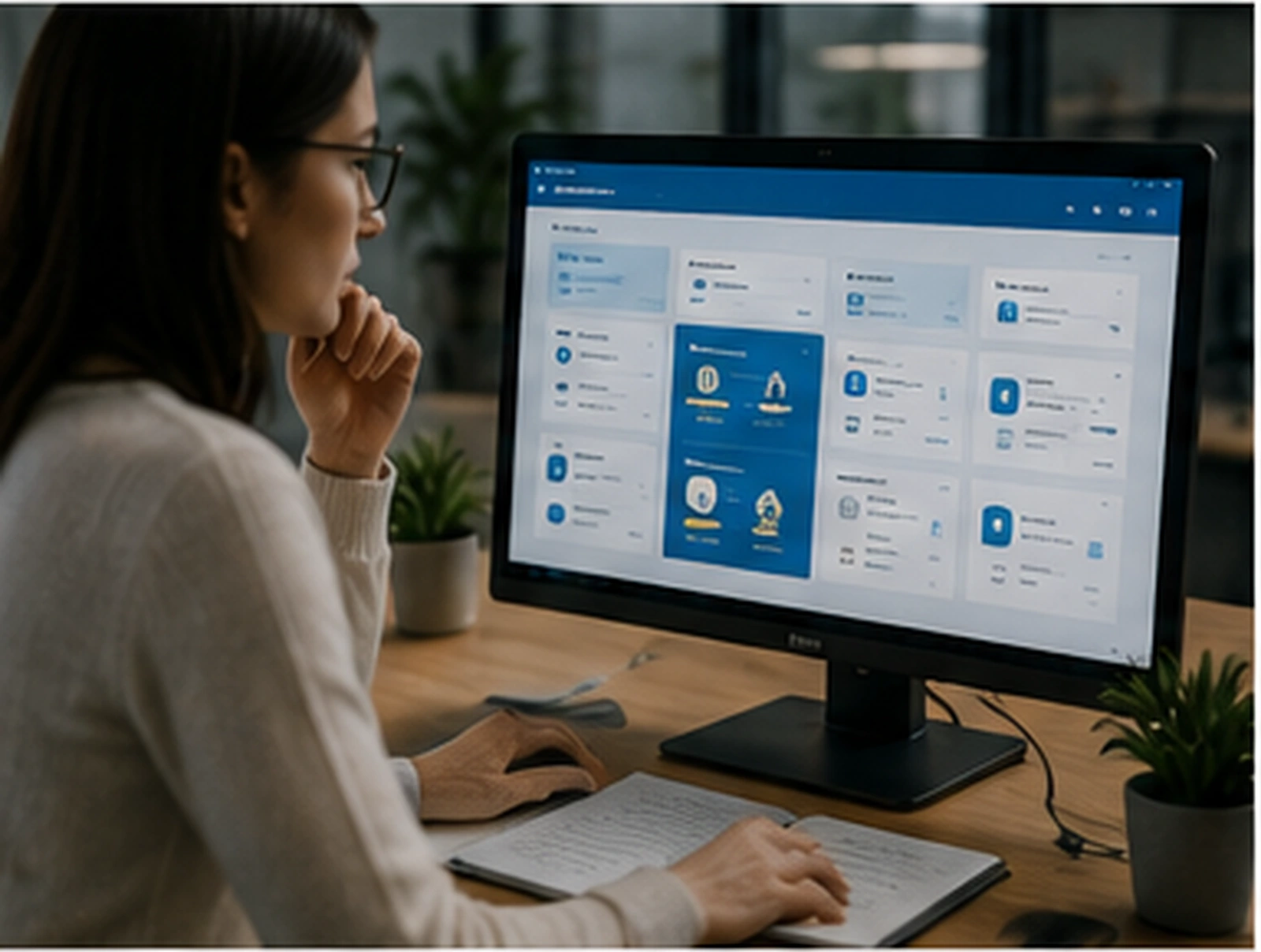
HTML, CSS, componenti, focus, responsive e interazioni possono migliorare o peggiorare l’accessibilità.
Il tema non è soltanto una scelta estetica: definisce gran parte dell’interazione tra utente e piattaforma.
Approfondisci Temi Moodle.
L’accessibilità della piattaforma è forte quanto il componente meno accessibile che l’utente deve attraversare.
Modali, tabelle, form, widget e componenti dinamici introdotti dai plugin devono essere inclusi nel perimetro di verifica.
Approfondisci Plugin Moodle.
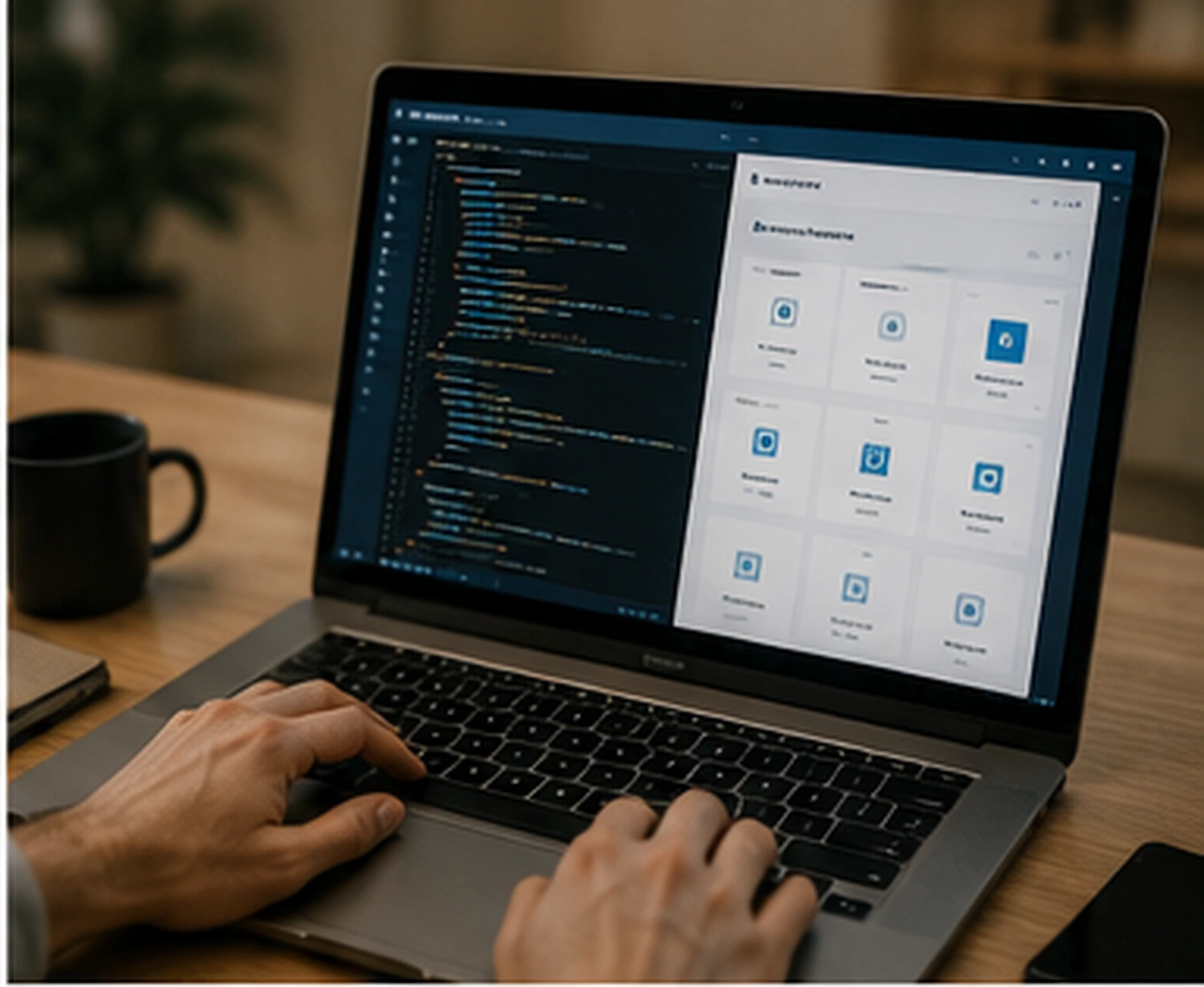
L’utente deve poter raggiungere, comprendere e attivare i controlli senza rimanere intrappolato in componenti interattivi.
Ordine di tab, skip link, modal, menu e keyboard trap vengono verificati nel flusso reale.
Il focus deve essere visibile, coerente e seguire un ordine logico.
Quando l’interfaccia cambia dinamicamente, anche il ritorno del focus deve essere gestito in modo comprensibile.
Una gerarchia visiva corretta non garantisce che la struttura sia comprensibile alle tecnologie assistive.
Titoli, landmark, label, ruoli e nomi accessibili devono descrivere struttura e controlli in modo coerente.
Un campo che visivamente sembra chiaro può essere ambiguo se etichetta, stato o errore non sono comunicati correttamente.
Login, iscrizione, profilo, quiz, checkout e form amministrativi richiedono etichette, istruzioni e messaggi associati al controllo corretto.
Il colore non dovrebbe essere l’unico modo con cui comunichiamo uno stato.
Errori, completamenti, stati e priorità devono essere comprensibili anche senza affidarsi esclusivamente alla percezione cromatica.
Il contenuto deve restare leggibile e utilizzabile su dimensioni, dispositivi e livelli di zoom differenti.
Dimensione del testo, interlinea, spaziatura, reflow e gerarchia visuale contribuiscono all’accessibilità operativa.

Orientamento, stato corsi, CTA e progressione devono essere chiari anche senza affidarsi soltanto all’impatto visivo.
Approfondisci Dashboard studente.
Le interfacce operative complesse possono introdurre più barriere delle pagine marketing.
Tabelle, filtri, azioni multiple, modali e grandi quantità di dati richiedono particolare attenzione.
Approfondisci Dashboard amministratore.


Dati e reportistica devono mantenere relazioni comprensibili anche quando la struttura è complessa.
Approfondisci Reportistica eLearning.
Domande, opzioni, feedback, timer e risultati devono essere utilizzabili con diverse modalità di interazione.
Radio, checkbox, feedback e stati devono essere comunicati in modo coerente e prevedibile.
I processi temporizzati richiedono particolare attenzione perché il tempo può diventare una barriera operativa.
La progettazione deve considerare il contesto didattico e i requisiti applicabili al progetto.
Un LMS accessibile non rende automaticamente accessibile un corso SCORM.
Player, navigazione, contenuto, interazioni, focus e struttura interna del pacchetto devono essere considerati separatamente.
Approfondisci SCORM e Moodle SCORM.

Struttura, tagging, ordine di lettura, titoli e contenuti alternativi influenzano la fruibilità dei documenti didattici.
Approfondisci PDF e SCORM.
Una presentazione può diventare materiale didattico accessibile solo se struttura e contenuti vengono progettati correttamente.
Approfondisci PowerPoint e SCORM.

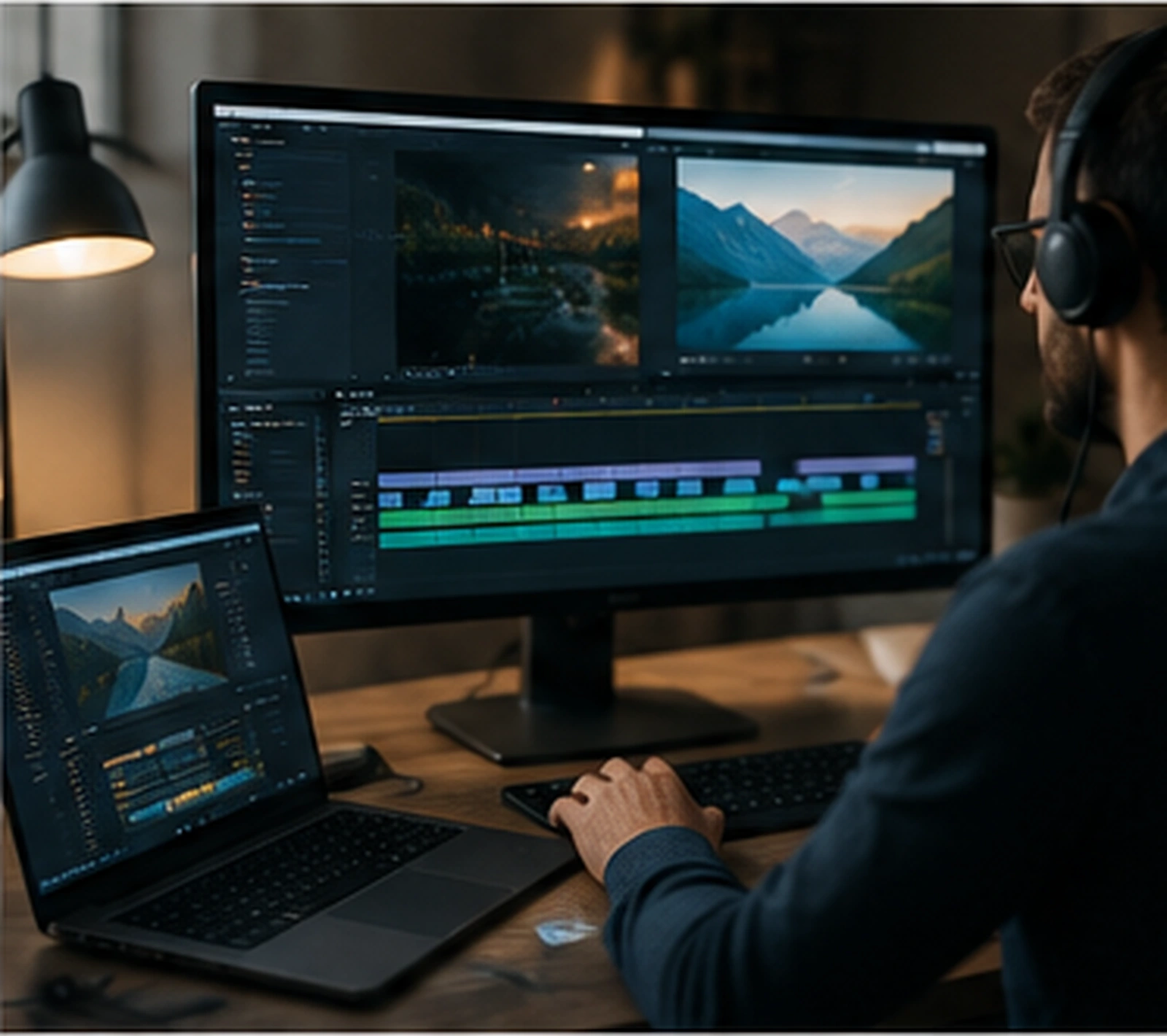
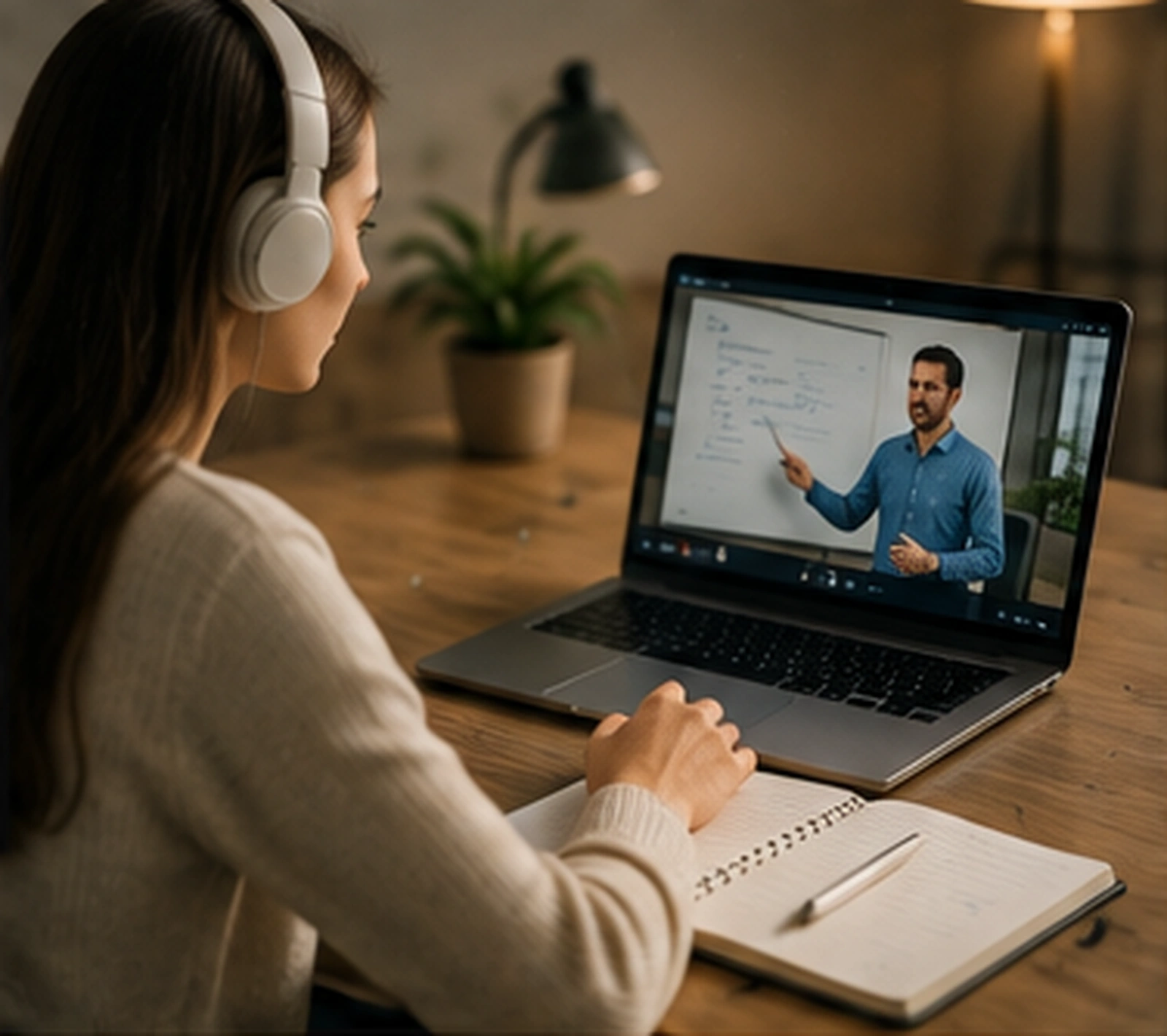
Sottotitoli, trascrizioni, controlli e contenuto visivo devono essere pensati nel contesto formativo.
La generazione automatica può essere un punto di partenza, ma quando la precisione è importante serve revisione.
Approfondisci Produzione video eLearning.
Un alt text inutile può essere fastidioso quanto un alt text mancante.
Le descrizioni devono comunicare la funzione o l’informazione utile; le icone importanti non dovrebbero essere l’unico elemento che trasmette significato.
Animazioni, autoplay e contenuti lampeggianti devono essere utilizzati con attenzione.
Ridurre movimento non necessario migliora controllo, prevedibilità e comfort di utilizzo.
Accessibilità significa anche istruzioni chiare, lingua corretta e messaggi comprensibili.
L’attributo lingua, i cambi di lingua e il copy operativo aiutano tecnologie assistive e comprensione generale.
Accessibilità non significa soltanto tecnologie assistive. Significa anche ridurre carico cognitivo inutile.
Chiarezza, consistenza, prevedibilità, prevenzione degli errori e riduzione della complessità supportano un’esperienza più comprensibile.
UX cerca facilità e chiarezza generale; l’accessibilità verifica se esistono barriere specifiche che impediscono l’uso.
Approfondisci UX eLearning.
Se un componente viene riutilizzato cento volte, correggerlo nel design system è più efficace che correggere cento pagine.
Button, input, modal, alert, tab e pattern riutilizzabili possono incorporare requisiti di accessibilità fin dalla base.
Integrare accessibilità nello sviluppo è più efficiente che correggerla soltanto alla fine.
Approfondisci Software formazione personalizzato e Plugin LMS.
Gli strumenti automatici trovano una parte dei problemi. Non possono verificare da soli l’esperienza completa dell’utente.
Scansione iniziale.
Aiuta a individuare pattern tecnici ripetuti e alcuni errori rilevabili automaticamente.
Esperienza reale.
Tastiera, focus, screen reader, zoom e componenti dinamici richiedono verifica manuale.
Contenuti didattici.
SCORM, PDF, video, testi e quiz devono essere inclusi nel perimetro quando rilevanti.
Non consegniamo soltanto un elenco di errori. Colleghiamo ogni problema al punto del percorso utente in cui crea una barriera.
Le evidenze possono essere classificate per impatto e trasformate in un piano di remediation su tema, plugin, template, contenuti o documenti.
Una correzione può essere persa da una modifica futura se non entra nel processo di test.
Aggiornamenti Moodle, nuove funzionalità e modifiche ai componenti custom possono richiedere una nuova verifica mirata.
Approfondisci Aggiornamento Moodle e Manutenzione Moodle.

Interfacce pesanti possono peggiorare l’esperienza soprattutto su device o reti meno performanti.
Accessibilità e performance sono discipline diverse, ma entrambe influenzano la fruibilità reale del servizio.
Approfondisci Performance LMS.
La sicurezza non va sacrificata: autenticazione, CAPTCHA e MFA devono essere progettati con attenzione al percorso utente.
Approfondisci Sicurezza LMS.

Possiamo configurare e migliorare piattaforme e contenuti per supportare requisiti tecnici e operativi applicabili al progetto.
Atlas non presenta il servizio come certificazione automatica di conformità: il perimetro viene definito rispetto al contesto e ai requisiti applicabili.
Approfondisci Formazione accreditata.
Dallo scope alla manutenzione: l’accessibilità deve diventare un processo verificabile.

Quando analizziamo accessibilità non guardiamo soltanto il codice.
Cerchiamo di capire cosa deve riuscire a fare l’utente: entrare, orientarsi, completare un’attività, rispondere a un quiz e ottenere il risultato senza incontrare barriere evitabili.
Cosa dicono i clienti che lavorano con Atlas Learning.
Le recensioni vengono mostrate dinamicamente tramite Trustindex.




Domande frequenti su Moodle, LMS, WCAG e contenuti.
Cos’è l’accessibilità eLearning?
È la progettazione e verifica di piattaforme, corsi e contenuti affinché utenti con modalità di interazione differenti possano utilizzarli senza barriere evitabili.
Moodle è accessibile?
Moodle offre una base importante, ma tema, plugin, configurazioni e contenuti possono modificare l’accessibilità dell’esperienza finale.
Come verificare l’accessibilità Moodle?
Con una combinazione di analisi automatizzata, test manuali, tastiera, focus, screen reader, zoom e verifica dei contenuti rilevanti.
Cos’è WCAG?
È un insieme di linee guida internazionali per l’accessibilità dei contenuti web, utilizzate come riferimento tecnico in molti contesti.
Un tema Moodle può creare problemi di accessibilità?
Sì. HTML, CSS, JavaScript, focus, componenti e contrasto del tema incidono direttamente sull’esperienza.
I plugin Moodle possono essere non accessibili?
Sì. Un plugin può introdurre form, tabelle, modali o widget che presentano barriere specifiche.
Come testare la navigazione da tastiera?
Verificando ordine di tab, focus visibile, attivazione dei controlli, modali, menu e assenza di keyboard trap.
Cos’è il focus?
È l’indicazione dell’elemento interattivo attualmente selezionato dall’utente durante la navigazione, ad esempio da tastiera.
Come rendere accessibili i form?
Usando etichette corrette, istruzioni comprensibili, messaggi di errore associati ai campi e stati comunicati anche alle tecnologie assistive.
Un corso SCORM può essere accessibile?
Sì, ma deve essere progettato e verificato internamente: l’accessibilità del player LMS non rende automaticamente accessibile il contenuto SCORM.
Come rendere accessibile un PDF?
Con struttura corretta, tagging, ordine di lettura, titoli, alternative testuali e controlli sulla leggibilità.
Come rendere accessibile un video?
In base al contenuto possono essere utili sottotitoli, trascrizioni, controlli accessibili e alternative per informazioni esclusivamente visive.
Servono sottotitoli?
Sono spesso una componente importante dell’accessibilità video; il requisito preciso dipende dal contesto e dalle regole applicabili.
Serve una trascrizione?
Può essere utile o necessaria in determinati contesti e migliora anche la possibilità di consultare il contenuto in forma testuale.
Come scrivere alt text?
L’alternativa testuale dovrebbe comunicare la funzione o l’informazione rilevante dell’immagine, evitando descrizioni inutili quando l’elemento è decorativo.
Come rendere accessibili i quiz?
Domande, opzioni, feedback, focus, messaggi e stati devono essere comprensibili e utilizzabili con modalità di interazione differenti.
Gli strumenti automatici bastano?
No. Individuano soltanto una parte dei problemi; componenti dinamici e percorso reale richiedono test manuali.
Serve un test manuale?
Sì, soprattutto per tastiera, focus, screen reader, zoom, modali, contenuti interattivi e comprensibilità del flusso.
Che differenza c’è tra accessibilità e UX?
La UX considera l’esperienza complessiva; l’accessibilità verifica in modo specifico le barriere che possono impedire o rendere difficile l’uso.
Potete correggere una piattaforma già esistente?
Sì. Dopo l’audit possiamo definire e, nel perimetro concordato, implementare interventi su tema, plugin, template e contenuti.
Potete lavorare su Moodle sviluppato da altri?
Sì, dopo una verifica tecnica iniziale e con accessi adeguati.
Quanto costa un audit accessibilità eLearning?
Dipende da numero di pagine e ruoli, complessità dei componenti, quantità di contenuti e profondità del test richiesto.
Quale parte del percorso utente vuoi rendere più accessibile?
Login, navigazione, corso, quiz, SCORM, video o documenti? Avete già ricevuto segnalazioni? Cerchi una verifica, un piano di remediation o anche l’implementazione delle correzioni?